🔗 참고 예시
실제 적용 사례 보기: https://yeomkr.xlink.kr
0. 준비물
📌 [필수]
🖼️ 1. 메인 이미지 (공유용)
- 용도: 카카오톡, SNS 등에 내 사이트 링크를 공유할 때 나타나는 대표 이미지입니다.
- 규격: 500px × 500px 이상의 정사각형 권장
⚠️Tip: 브랜드 로고나 대표 상품이 중앙에 잘 보이도록 구성해 주세요.
🎨 2. 프로필 배경 이미지
- 용도: 내 프로필 페이지 상단에 위치하여 전체적인 분위기를 결정하는 배경입니다.
- 규격: 500px 이상의 세로형 직사각형 권장
⚠️Tip: 감성적인 풍경이나 브랜드의 무드를 보여주는 패턴 이미지를 추천합니다.
👤 3. 프로필 이미지
- 용도: 운영자를 상징하는 아이콘이나 사진으로 노출됩니다.
- 규격: 240px × 240px 이상의 정사각형 권장
⚠️Tip: 인물 사진이나 심볼 위주의 로고를 사용하면 가독성이 높아집니다.
📌 [선택]
🎬 1. 배경 이미지 (Background)
- 용도: 사이트 전체의 배경을 설정하여 몰입감을 높입니다.
- 특징: 별도의 사이즈 제한이 없으며, GIF(움직이는 이미지) 등록이 가능해 생동감 있는 페이지 연출이 가능합니다.
🏷️ 2. 로고 이미지 (Logo)
- 용도: 사이트 상단이나 하단에 위치하여 브랜드 정체성을 확고히 합니다.
- 규격: 가로 200px ~ 400px 가로형 이미지 권장
⚠️Tip: 배경색이 없는 투명 PNG 파일을 사용하면 어떤 테마에서도 이질감 없이 깔끔하게 노출됩니다.
1. 사이트 생성
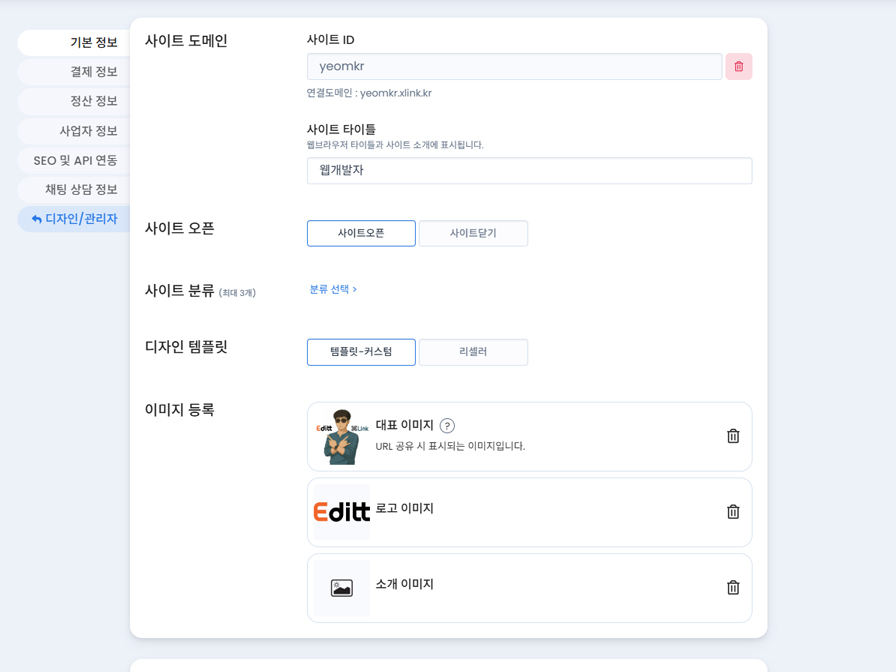
Step 1. 사이트 정보 입력
- 사이트 생성 버튼을 클릭합니다.
- 사이트 ID와 사이트 타이틀을 각각 입력합니다.
- 서비스 성격에 맞는 사이트 카테고리를 선택합니다.
- [사이트/SEO 설정]으로 이동합니다.
Step 2. 기능 및 메뉴 활성화 설정
- 링크 타입 : [웹링크] 선택
- 연동 설정 : 각 타입 선택 시 결제 사용 여부와 메뉴사용이 시스템상 최적의 값으로 자동 활성됩니다.
- 주의사항: 자동 선택된 세부 설정을 임의로 변경할 경우, 선택했던 [링크 타입]이 자동으로 해제되거나 다른 타입으로 변경될 수 있습니다.
⚠️ 링크 타입은 복잡한 설정 없이 각 운영 목적에 맞는 프리셋을 제공하는 '간편 선택' 기능입니다.
- 이미지 등록: 0번에서 준비한 메인 이미지를 대표 이미지로 등록합니다. 또한 로고이미가 있을 경우 같이 등록해주세요.
Step 3. 디자인 및 스타일 커스텀
- 디자인 관리 및 설정 경로
이동 경로: [사이트/SEO 설정] > [디자인 관리] 또는 [첫 화면 설정] > [사이트 설정] 페이지로 접속합니다.
- 배경 및 포인트 스타일 설정
배경 커스텀: * 원하는 배경색을 지정하거나, 준비한 배경 이미지를 직접 등록할 수 있습니다.
⚠️Tip: 배경 이미지 등록 시 생동감 넘치는 GIF 파일도 지원합니다.
- 포인트 설정
브랜드 아이덴티티에 맞는 사이트 폰트와 강조색인 포인트 컬러를 자유롭게 선택할 수 있습니다.
2. 프로필 설정
방문자가 사이트에 접속했을 때 가장 먼저 마주하는 프로필 영역을 설정하는 단계입니다. 여러 개의 프로필을 등록하여 다채로운 매력을 보여줄 수 있습니다.
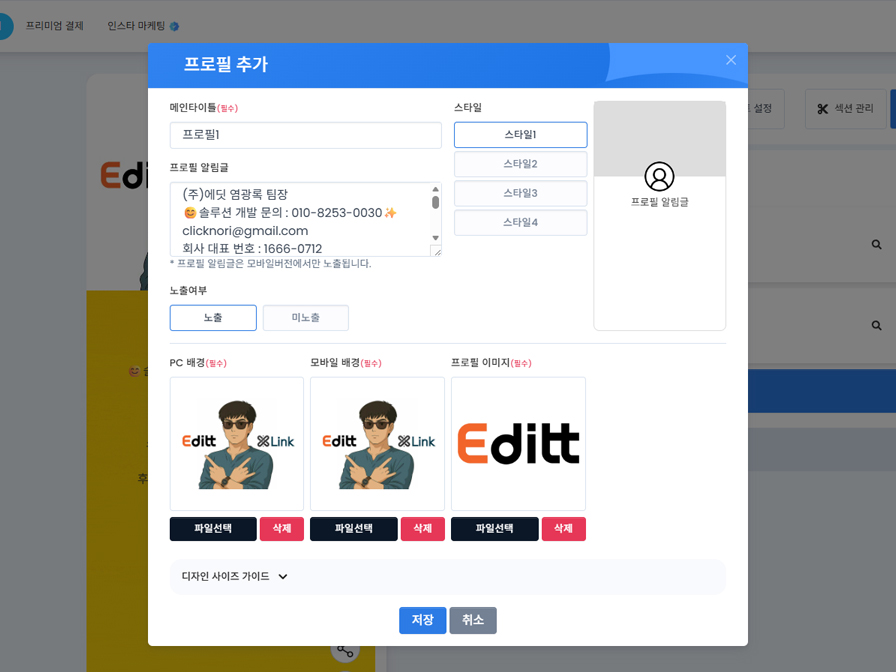
📋 프로필 등록 순서
- 메뉴 접속: 왼쪽 메뉴에서 [첫화면설정] > **[프로필설정]**을 차례로 클릭합니다.
- 기능 활성화: '프로필 사용' 상태를 체크하여 활성화합니다.
- 정보 입력: [프로필추가] 버튼을 누르고 아래 항목을 입력합니다.
프로필 제목: 본인이 관리하기 편한 식별용 제목을 입력합니다.
프로필 알림글: 이름, 연락처, 직책 등 명함에 들어가는 기본 인적 사항을 작성합니다.
이미지 등록: 미리 준비한 프로필 배경 이미지[준비물 2번]와 프로필 이미지[준비물 3번]를 각각 업로드합니다. (회사 로고 활용 가능)
- 저장: 하단의 [등록] 버튼을 클릭하여 설정을 완료합니다.
✨ 프로필 운영 특징
- 멀티 프로필 지원: 프로필은 개수 제한 없이 여러 개 등록이 가능합니다.
- 랜덤 노출 시스템: 두 개 이상의 프로필이 등록된 경우, 페이지를 새로고침하거나 재접속할 때마다 등록된 프로필이 랜덤으로 교체되어 노출됩니다.
💡 운영 가이드 (Check!)
XLINK의 랜덤 프로필 기능을 활용하면 방문할 때마다 새로운 느낌을 줄 수 있습니다. 각 프로필마다 다른 강조 문구나 이미지를 사용하여 브랜드의 다양한 모습을 보여주세요! 🚀
3. SNS 링크 설정
고객이 운영 중인 다양한 소셜 미디어 채널로 쉽고 빠르게 이동할 수 있도록 연결하는 단계입니다.
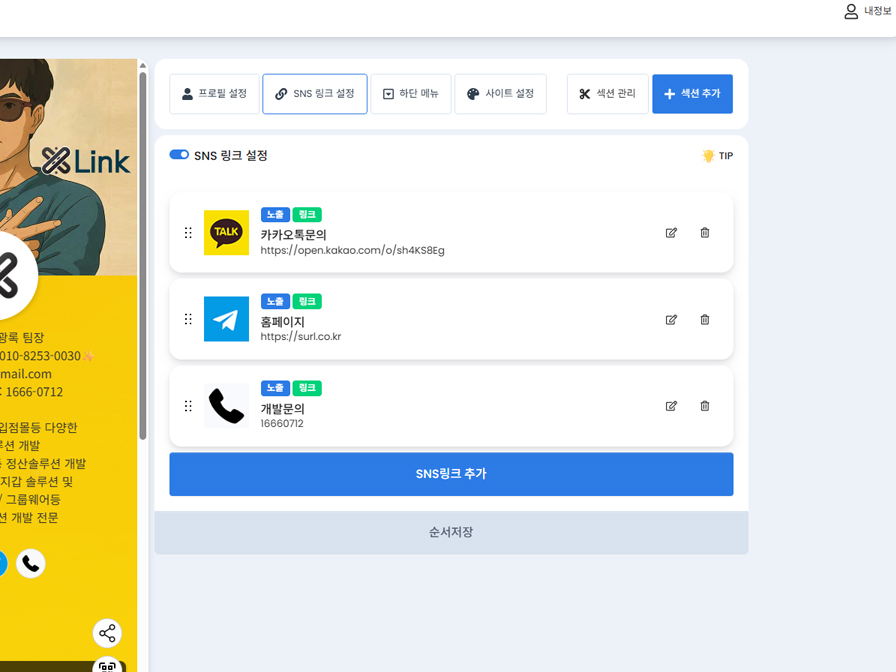
🔗 SNS 링크 등록 순서
- 메뉴 접속: 왼쪽 메뉴에서 [첫화면 설정]을 클릭합니다.
- 설정 화면 이동: 메뉴 내 [SNS링크설정] 버튼을 클릭합니다.
- 링크 추가 및 저장: [SNS링크추가] 버튼을 클릭하여 연결하고 싶은 SNS 주소(URL)를 입력한 뒤 저장합니다.
⚠️링크 입력 시 https://를 포함하여 입력해주세요.
📱 노출 방식 및 확인
- 표시 위치: 모든 링크가 등록되면, 사이트의 프로필 이미지 바로 아래에 해당 SNS 아이콘들이 나란히 표시됩니다.
- 실시간 확인: 관리자 페이지 왼쪽의 미리보기 화면을 통해 아이콘이 정상적으로 노출되는지 즉시 확인할 수 있습니다.
💡 운영 가이드 (Check!)
XLINK는 인스타그램, 유튜브, 블로그 등 다양한 플랫폼 아이콘을 지원합니다. 고객이 브랜드의 소식을 다각도로 접할 수 있도록 운영 중인 모든 채널을 연결해 보세요! 🚀
4. 블록 추가 및 레이아웃 설정
사이트의 본문을 구성하는 **블록(Block)**을 추가하고, 디자인 타입과 세부 스타일을 맞춤 설정하는 단계입니다.
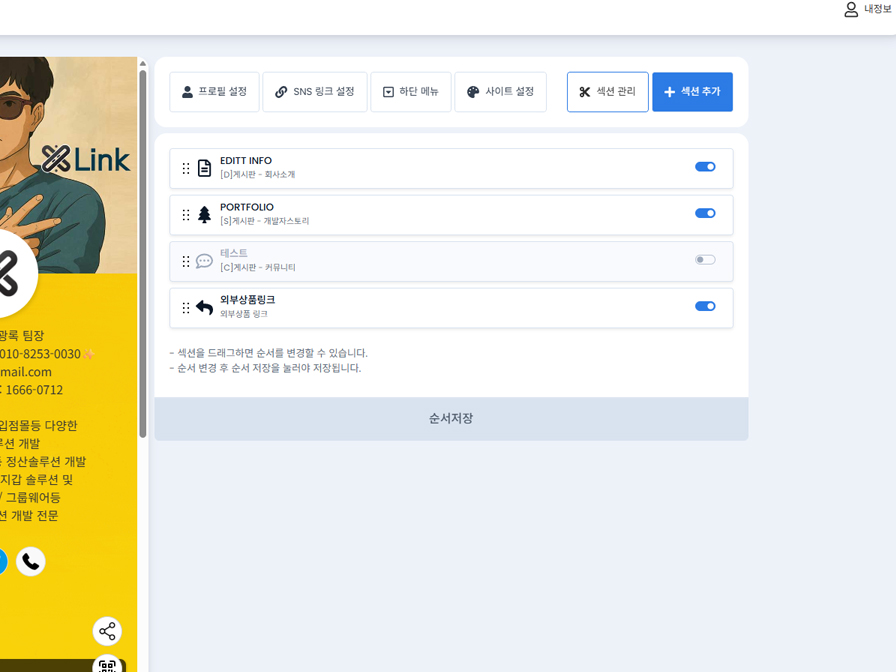
🧱 블록 추가 및 내용 구성
- 블록 생성: [블록 추가] 버튼을 클릭합니다.
- 유형 선택: 블록 유형에서 **[문서-게시판]**을 선택한 뒤 등록 버튼을 클릭합니다.
- 타이틀 입력: 해당 영역의 주제가 될 메인 타이틀과 부연 설명인 서브 타이틀을 입력합니다.
- 내용 등록 예시: 위와 동일한 방법으로 필요한 만큼 블록을 생성한 뒤, 각각의 성격에 맞는 콘텐츠를 채워 넣습니다.
예시 1) INFO: 회사 소개, 오시는 길 등 브랜드 정보 등록
예시 2) PORTFOLIO: 프로젝트 결과물 및 포트폴리오 자료 등록
🎨 블록 레이아웃 및 스타일 커스텀
등록된 각 블록의 시각적 완성도를 높이기 위해 상세 디자인을 수정합니다.
- 편집 모드 진입: [블록관리]에서 설정할 블록을 클릭 후 [레이아웃] 탭을 클릭합니다.
- 디자인 설정
타입 설정: 깔끔한 전달을 위해 **[텍스트 형식]**을 선택합니다.
이미지 비율: 시각적 효과를 위해 **[이미지 사용]**을 활성화합니다.
- 상세 설정
배경색: 가독성을 높이기 위해 검은색 계열을 선택합니다.
투명도: 본문 배경이 은은하게 비치도록 70% 정도로 조절합니다.
- 저장: 하단의 저장 버튼을 클릭하여 적용합니다.
💡 운영 가이드 (Check!)
XLINK의 블록 기능을 활용하면 한 페이지 안에서도 정보의 성격에 따라 디자인을 다르게 가져갈 수 있습니다. 중요도가 높은 블록은 배경 투명도나 포인트 컬러를 조절하여 방문자의 시선을 끌어보세요! 🚀