🖥️ 랜딩화면(메인페이지) 설정 가이드
🧱기본 설정 안내
- 사이트 생성 후 좌측 메뉴의 **[첫 화면 설정]**으로 접속하면, 우리 사이트의 첫 인상인 랜딩화면을 자유롭게 구성할 수 있습니다.
🖱️주요 기능 활용법
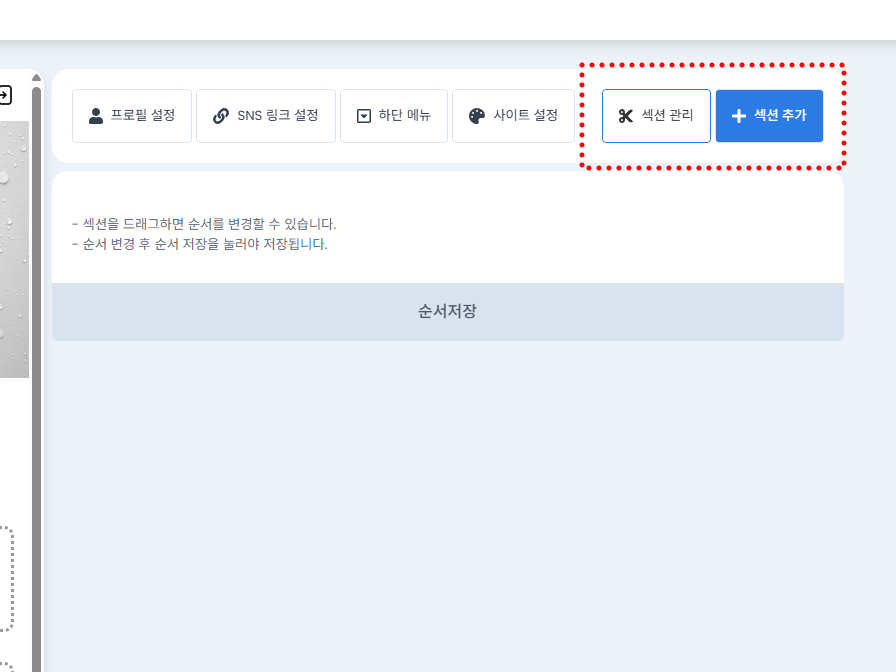
- 블록 추가 및 관리: 우측 **[블록 추가 버튼]**을 클릭하여 원하는 콘텐츠 블록을 하나씩 쌓아 올릴 수 있습니다.
- 상세 관리: 좌측 메뉴 버튼을 통해 프로필, SNS 링크, 하단 메뉴, 전체 디자인을 간편하게 통합 관리하세요.
- 랜딩화면 편집하기: 블록 추가 버튼을 클릭하면 나타나는 편집 팝업창을 통해 각 블의 내용을 수정하거나 순서를 변경하여 나만의 랜딩화면을 완성할 수 있습니다.
👔프로필 설정 가이드
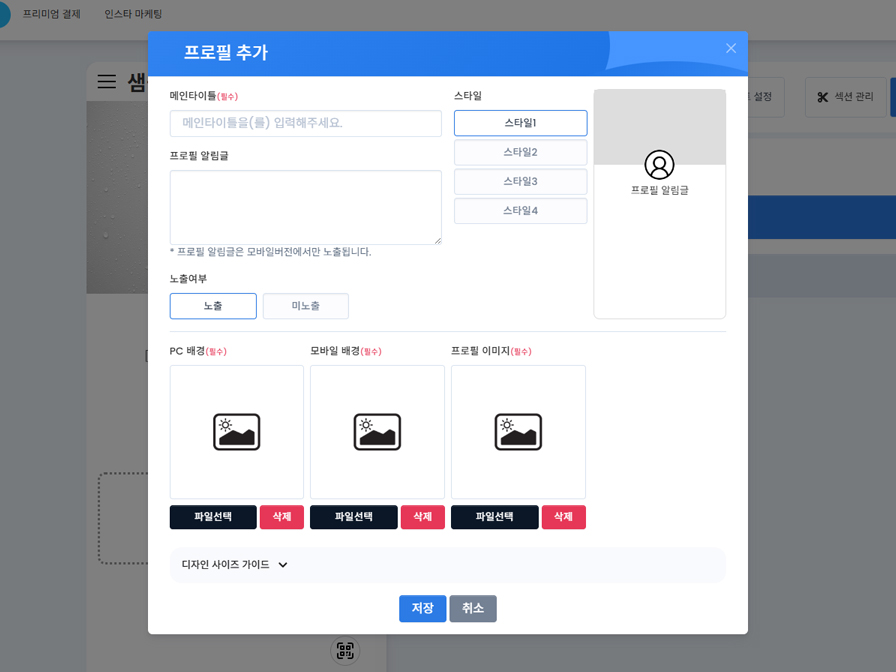
✨ 프로필 배경 설정 가이드
- 🖥️ PC 환경 (데스크톱)
- 표준 규격: 너비 1300px (고정) 기준, 높이 400px 권장
- 유연한 조절: 디자인 의도에 따라 최소 200px에서 최대 600px까지 설정 가능합니다.
- 💡 디자인 TIP: 높이가 600px을 초과할 경우, 하단 주요 콘텐츠가 화면 밖으로 밀려날 수 있으니 적절한 높이 조절을 권장합니다.
- 📱 모바일 환경 (스마트폰)
- 최적 규격: 너비 500px 내외 최적화
- 권장 비율: 2:3 또는 3:4 세로형 비율 권장
- 시각적 특징: 모바일의 세로형 화면 특성을 고려하여, 가로보다 세로가 긴 비율을 사용할 때 가장 몰입감 있는 배경을 연출할 수 있습니다.
- 🔄 다중 프로필 활용 (랜덤 노출)
- 멀티 프로필 관리: 한 개 이상의 프로필을 등록하여 상황에 맞게 관리할 수 있습니다.
- 랜덤 노출 시스템: '사용 중'인 프로필이 여러 개일 경우, 방문자가 접속할 때마다 등록된 프로필들이 랜덤하게 교체되어 노출됩니다.
- 브랜딩 전략: 다양한 브랜드 이미지나 시즌별 컨셉을 사용자에게 다채롭게 노출하고 싶을 때 유용하게 활용해 보세요.
⚠️ 확인해 주세요!
- 등록 후 노출되지 않는다면 우측 상단 '프로필 사용' 활성화를 체크해주세요.
- 프로필 알림글은 모바일 화면에서만 확인할 수 있습니다.
- 사용하는 프로필이 여러 개라면 접속 시마다 랜덤하게 노출됩니다.
🌐 SNS 정보 노출 및 이용 안내
🪄간편한 플랫폼 연동
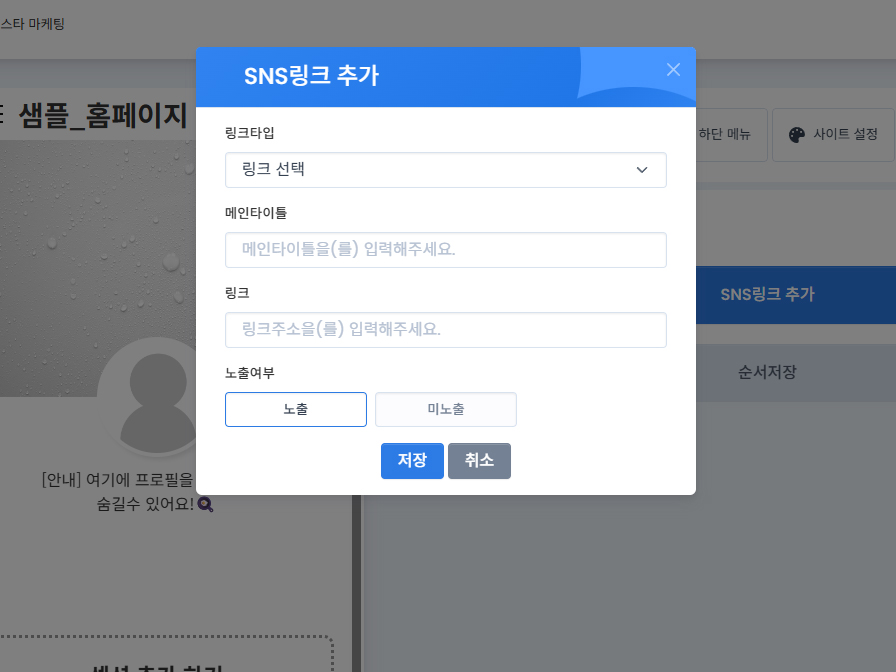
- 자동 아이콘 매칭: 인스타그램, 유튜브, 페이스북 등 SNS 정보를 등록하기만 하면, 각 플랫폼에 최적화된 전용 아이콘이 자동으로 설정됩니다.
- 디자인 편의성: 별도의 아이콘 제작이나 업로드 과정 없이, 클릭 몇 번으로 깔끔한 연결 링크를 완성할 수 있습니다.
🖥️ PC 환경: 우측 퀵 메뉴 고정
- 플로팅 노출: 등록된 SNS 아이콘은 화면 우측 사이드에 고정되어 노출됩니다.
- 접점 확대: 페이지를 아래로 스크롤하더라도 아이콘이 화면을 따라다니므로, 방문자가 언제든 편리하게 해당 SNS로 이동할 수 있는 높은 접근성을 제공합니다.
📱 모바일 환경: 전략적 이중 노출
- 프로필 하단 영역: 프로필 이미지 바로 아래에 직관적인 아이콘 형태로 노출되어 첫인상을 강화합니다. (단, '프로필 사용' 상태 설정 시 활성화)
- 공유 버튼 팝업: 화면 하단에 고정된 [공유 버튼] 클릭 시, 등록된 모든 SNS 목록이 세련된 팝업 형태로 나타나 방문자의 참여를 유도합니다.
📱 하단 고정 메뉴(Quick Navigation) 설정 안내
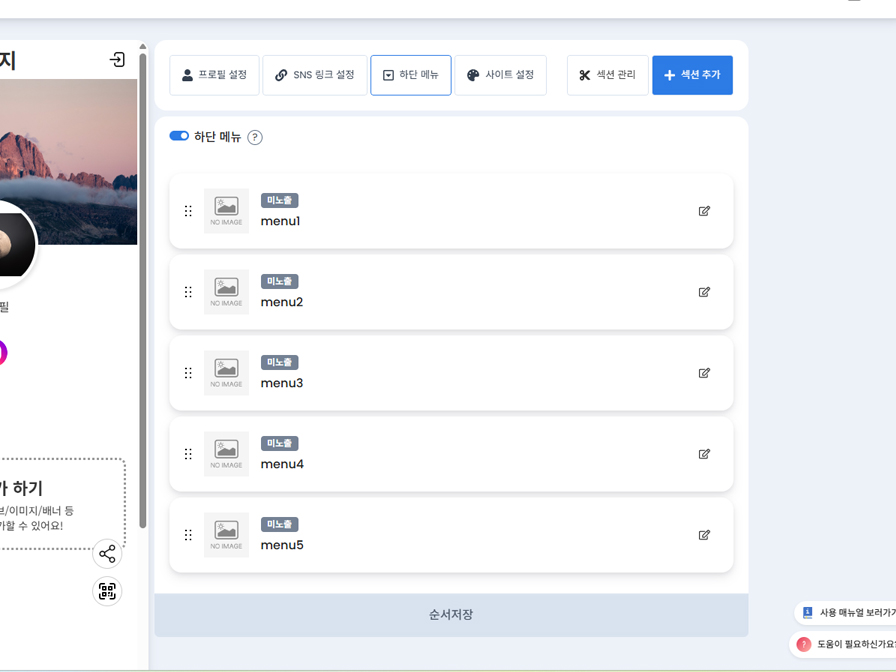
📍기본 활성화 안내
- 노출 설정: 본 기능은 기본적으로 미사용 상태입니다. 반드시 설정을 사용으로 전환해야 사이트 최하단에 고정 노출됩니다.
- 접근성 강화: 모바일 화면 하단에 바(Bar) 형태로 상시 고정되어, 방문자가 어떤 페이지에 있더라도 원하는 메뉴로 즉시 이동할 수 있습니다.
- 설정 제한: 최적의 사용자 경험(UX)을 위해 최대 5개의 메뉴까지 설정 가능합니다.
🔗 자유로운 연결 및 아이콘 커스텀
- 다양한 링크 지원: 인스타그램, 페이스북 등 SNS 외부 링크는 물론, 운영 중인 사이트 내 특정 페이지 주소도 자유롭게 연결할 수 있습니다.
💡 유의사항: 외부 링크 입력 시 반드시 **https://**를 포함한 전체 주소를 입력해 주세요.
- 디자인 최적화: 시스템 제공 추천 아이콘 외에도, 브랜드 아이덴티티에 맞춘 전용 아이콘을 직접 등록하여 개성 있게 연출할 수 있습니다.
✅ 활용 예시
- SNS 연결: 인스타그램 아이콘 + 내 계정 프로필 주소
- 빠른 주문: 쇼핑백 아이콘 + 장바구니 또는 베스트 상품 페이지
- 고객 응대: 전화/카카오톡 아이콘 + 실시간 상담 채널 연결
🎨 랜딩페이지 블록별 기능 안내
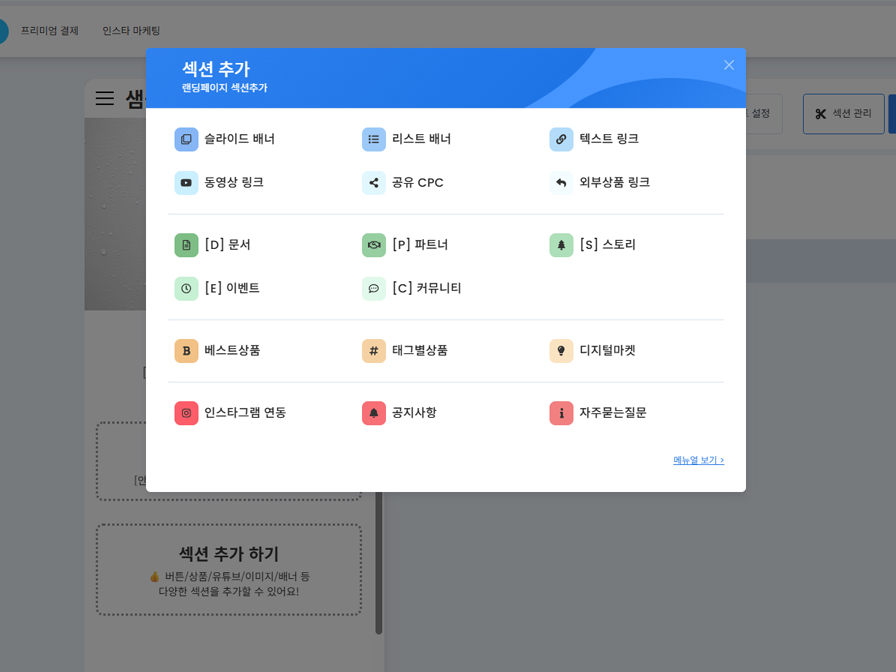
[기본 홍보 및 링크]
🖼️ 슬라이드 배너: 여러 장의 홍보 이미지를 슬라이드 형태로 배치하여 시각적 효과를 높입니다.
📋 리스트 배너: 여러 개의 배너를 리스트 형식으로 나열하여 다양한 정보를 전달합니다.
🔗 텍스트 링크: 가장 다양한 형태로 사용할 수 있고 내/외부 사이트 연결 링크를 생성합니다.
🎥 동영상 링크: 유튜브 등 영상 URL을 입력하여 페이지 내에서 바로 재생 가능하게 합니다.
💰 공유 CPC: 콘텐츠 공유를 통해 수익이나 방문을 유도하는 마케팅 블록을 구성합니다.
🛒 외부상품 링크: 타 쇼핑몰이나 외부 플랫폼에서 판매 중인 상품으로 연결합니다.
[정보 및 브랜딩]
📄 [D] 문서: 상세한 텍스트 중심의 콘텐츠나 회사 소개 등의 문서를 게시합니다.
🤝 [P] 파트너: 협력사나 제휴 브랜드의 cpc형태로 지정하여 사용할 수 있습니다.
🌲 [S] 스토리: 브랜드의 이야기나 블로그형 포스팅을 감성적인 레이아웃으로 담아냅니다.
⏰ [E] 이벤트: 현재 진행 중인 프로모션이나 이벤트 정보를 강조하여 노출합니다.
💬 [C] 커뮤니티: 사용자 간의 소통이나 게시판 기능을 랜딩페이지에 통합합니다.
[상품 및 마켓]
🏆 베스트상품: 가장 인기 있는 주력 상품들을 상단에 배치하여 구매를 유도합니다.
#️⃣ 태그별상품: 해시태그를 기준으로 관련 상품들을 큐레이션하여 보여줍니다.
💡 디지털마켓: 무형의 서비스나 디지털 콘텐츠 판매를 위한 전용 블을 구성합니다.
[소셜 및 고객지원]
📸 인스타그램 연동: 실시간 인스타그램 피드를 불러올 수 있습니다.
📢 공지사항: 중요 공지나 새 소식을 방문자에게 즉시 알릴 수 있습니다.
ℹ️ 자주묻는질문: 고객이 자주 궁금해하는 질문과 답변(FAQ)을 아코디언 형태로 정리합니다.
💡 기능별 상세 설명은 여기을 참고해 주세요.