처리중 입니다
처리중 입니다
🎨 첫 화면 레이아웃 및 디자인 관리 안내
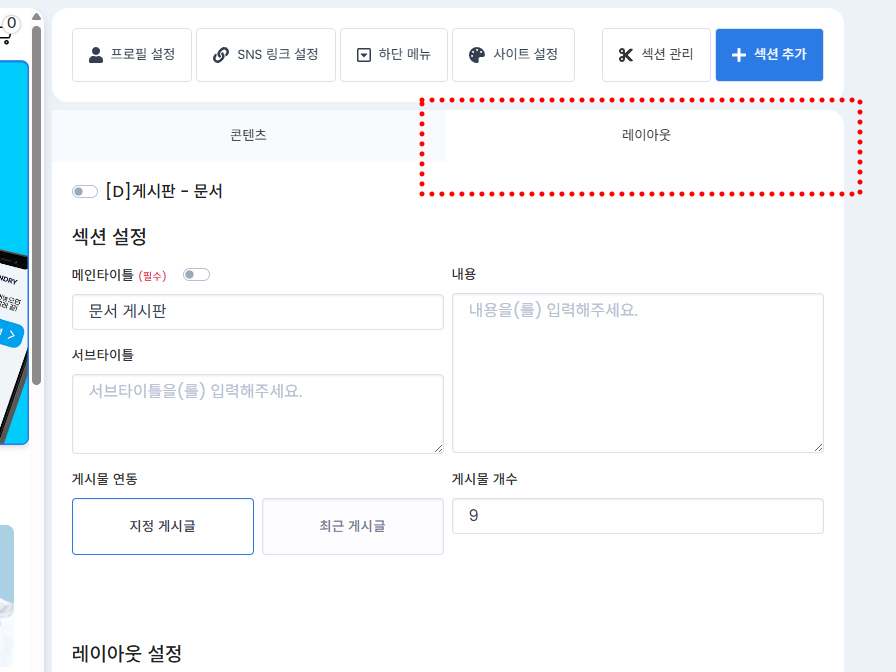
[레이아웃 및 디자인 수정]
콘텐츠 탭 우측의 [레이아웃]을 클릭하면, 선택한 블록의 시각적 구성과 세부 설정을 자유롭게 변경할 수 있습니다. 설정 영역은 크게 세 가지로 구분됩니다.
블록 설정 영역: 블록의 기본 타이틀, 연결 메뉴, 노출 여부 등 기초 정보를 관리합니다.
레이아웃 설정 영역: 콘텐츠의 출력 개수와 여백을 설정합니다.
디자인 설정 영역: 디자인 타입, 배경색, 포인트 컬러 등 심미적인 요소를 조정합니다.
[효율적인 일괄 적용 기능]
개별 블록마다 반복적으로 설정할 필요 없이, 검증된 디자인을 사이트 전체에 즉시 반영할 수 있습니다.
전체 블록 일괄 적용: 특정 블록의 레이아웃 및 디자인 설정이 완료된 후, 페이지 최하단의 [모든 블록에 적용] 체크박스를 선택하고 저장하세요. 현재 설정된 디자인 가이드가 모든 블록에 동일하게 반영되어 사이트 전체의 시각적 통일성을 손쉽게 유지할 수 있습니다.
💡 관리자 팁
브랜드 일관성 유지: 디자인 설정 영역에서 브랜드의 메인 컬러를 지정한 후 '전체 적용' 기능을 활용해 보세요. 단 몇 초 만에 사이트 전체에 브랜드 아이덴티티를 입힐 수 있습니다.
유연한 레이아웃 관리: 기본 틀은 **'전체 적용'**으로 통일하되, 강조가 필요한 이벤트 블록만 개별적으로 레이아웃을 수정하여 주목도를 높이는 전략을 추천합니다.
⚙️ 콘텐츠 및 노출 방식 관리 안내
[블록 기본 정보 수정]
블록 생성 시 설정했던 핵심 정보를 언제든지 비즈니스 목적에 맞게 변경할 수 있습니다.
메인 타이틀: 블록의 가장 큰 주제를 수정합니다. 브랜드의 핵심 키워드를 배치해 보세요.
서브 타이틀: 메인 타이틀을 보조하는 추가 설명을 입력하여 블록의 신뢰도를 높입니다.
본문 내용: 해당 블록에 대한 상세 안내 문구를 자유롭게 편집하여 고객에게 명확한 정보를 제공합니다.
[게시판 연동 블록 전용 기능]
일반 블록과 달리, 게시판(Board)과 연결된 블록에서는 콘텐츠의 노출 방식을 결정하는 전용 옵션이 활성화됩니다.
지정 게시물 (Selected Posts): 공지사항이나 베스트 리뷰 등, 브랜드에서 강조하고 싶은 특정 게시글을 직접 선택하여 고정 노출할 수 있습니다.
최근 게시물 (Recent Posts): 새로운 글이 등록될 때마다 별도의 작업 없이 자동으로 최신 콘텐츠가 반영되도록 설정할 수 있습니다. 항상 생동감 넘치는 페이지를 유지하는 데 효과적입니다.
📐 레이아웃 상세 설정 및 기기별 최적화
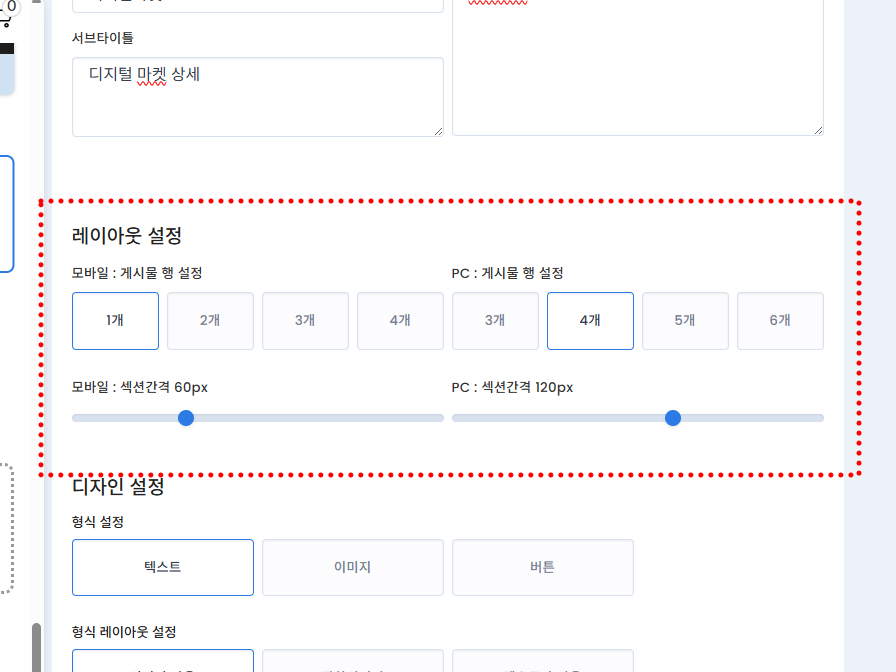
[그리드 및 여백 조절 기능]
사용자의 접속 환경에 맞춰 콘텐츠의 배치와 간격을 정교하게 조정할 수 있습니다. PC와 모바일 환경을 각각 독립적으로 설정하여 최적의 가독성을 제공하세요.
기기별 그리드 개수 설정: 한 줄에 노출될 콘텐츠의 개수를 PC와 모바일에 맞춰 각각 지정할 수 있습니다.
블록 간 여백 관리: 블록과 블록 사이의 상하좌우 여백을 조절하여 페이지의 전반적인 균형과 여유로운 시각적 효과를 부여합니다.
💡TIP: PC에서는 120px, 모바일은 60px을 권장합니다.
[환경별 설정 및 미리보기 안내]
PC와 모바일은 별도의 설정 값을 가지며, 효율적인 작업 확인을 위해 아래 내용을 참고해 주세요.
모바일 실시간 프리뷰: 레이아웃 설정 시 제공되는 실시간 미리보기는 모바일 환경을 기준으로 작동합니다. 모바일에서의 변화를 즉각적으로 확인하며 작업할 수 있습니다.
PC 환경 개별 확인 권장: PC 설정 값은 저장 후, 실제 사이트(PC 버전)에 접속하여 레이아웃이 의도대로 반영되었는지 별도로 확인하는 과정이 필요합니다.
💡 관리자 팁
반응형 최적화 전략: 모바일은 화면이 좁으므로 그리드 개수를 적게(예: 1~2개) 설정하고, PC는 넓은 화면을 활용해 더 많은 콘텐츠(예: 3~4개)가 보이도록 구성하는 것이 좋습니다.
여백의 미: 블록 간 여백이 너무 좁으면 답답한 인상을 줄 수 있습니다. 모바일 미리보기를 통해 적절한 여백을 먼저 찾은 후, PC 환경에서도 일관된 톤을 유지해 보세요.
✨ 디자인 세부 설정 및 스타일 가이드
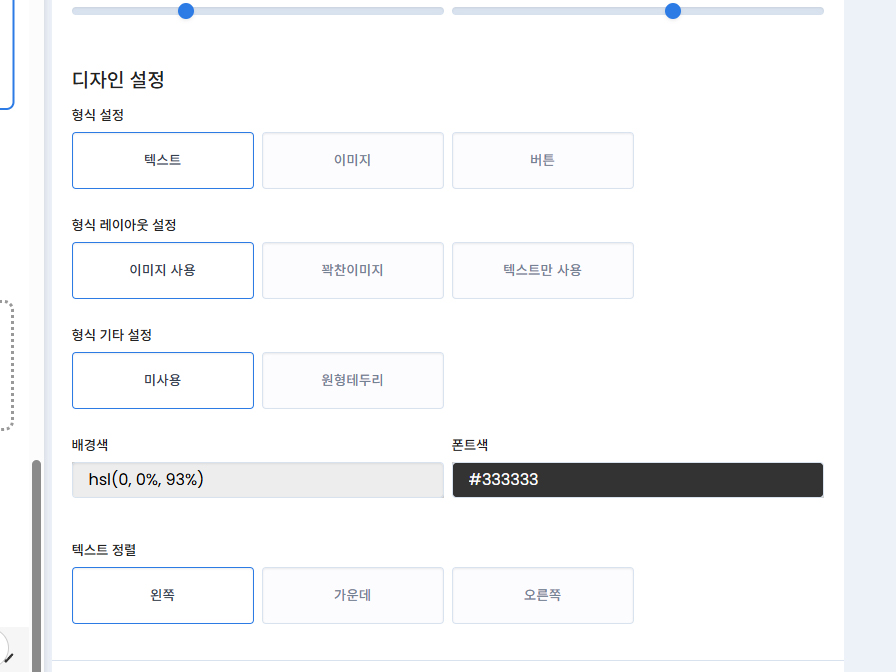
[다양한 디자인 설정 타입]
콘텐츠의 성격에 맞춰 최적화된 네 가지 핵심 설정 타입을 제공합니다. 각 타입별로 제공되는 상세 옵션을 통해 브랜드만의 독특한 스타일을 완성해 보세요.
텍스트: 타이틀과 본문의 서체를 다듬고 가독성을 높입니다.
이미지: 시각적 요소를 강조하고 배치 형식을 결정합니다.
버튼: 클릭을 유도하는 CTA(Call to Action) 버튼의 스타일을 디자인합니다.
갤러리: 여러 이미지를 그리드나 슬라이드 형태로 구성하여 풍성한 볼거리를 제공합니다.(단, 커뮤니티/인스타그램 연동에 한함)
[커스터마이징 주요 기능]
세부적인 디자인 옵션을 조합하여 페이지의 완성도를 극대화할 수 있습니다.
강조 및 정렬: 중요 텍스트나 이미지를 시각적으로 강조하거나, 전체적인 레이아웃에 맞춰 텍스트 정렬(좌측, 중앙, 우측)을 자유롭게 변경할 수 있습니다.
형태 및 비율 조정: 테두리 둥글기(Radius) 값을 조절하여 부드러운 인상을 주거나, 이미지 노출 비율을 고정하여 일관된 갤러리 뷰를 유지할 수 있습니다.
실시간 프리뷰 지원: 모든 디자인 변경 사항은 실시간 프리뷰를 통해 즉시 확인 가능하므로, 저장 전 최종 결과물을 꼼꼼하게 점검할 수 있습니다.
💡 관리자 팁
시각적 통일성: 이미지 비율과 테두리 둥글기 값을 사이트 전체적으로 통일하면 훨씬 전문적인 느낌을 줍니다. (아까 설명드린 '모든 블록에 적용' 기능을 적극 활용해 보세요!)
가독성 우선: 텍스트 정렬은 콘텐츠의 양에 따라 조절하세요. 짧은 문구는 중앙 정렬이 세련되어 보이고, 긴 본문은 좌측 정렬이 읽기 편합니다.